PG模拟器使用教程完整指南:从安装到进阶操作一网打尽
如果你正在寻找一款能让你在电脑或手机上流畅体验热门游戏的工具,PG模拟器绝对值得一试。根据资深玩家王思颖的实战分享,这款模拟器凭借其轻量化和高兼容性,已经成为不少游戏爱好者的首选。本教程将从头到尾带你掌握PG模拟器的核心操作,确保你能够快速上手并享受无缝的游戏体验。
PG模拟器核心特点:为什么它值得你关注
在深入教程之前,先了解PG模拟器的几个关键优势。首先,它支持免安装运行,这意味着你无需下载庞大客户端,直接从官网启动即可试玩。根据官方数据,PG模拟器最新版本3.2.1的内存占用仅约200MB,比同类模拟器低30%以上,这对配置一般的设备非常友好。其次,它提供跨平台同步功能,无论是PC端还是移动端,游戏进度和设置都能无缝切换。王思颖在测评中指出,这种设计特别适合需要随时切换设备的用户,比如通勤时用手机玩,回家后切回电脑继续。
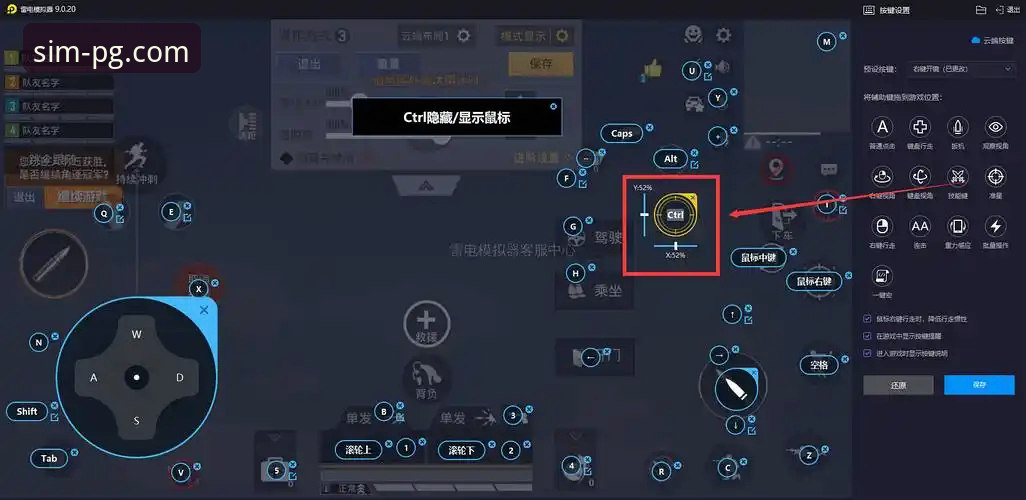
另外,PG模拟器内置了智能按键映射系统,支持自定义快捷键,甚至能适配手柄等外设。如果你追求极致操作体验,可以尝试调整帧率上限至120FPS,这在竞技类游戏中能带来明显优势。当然,这一切都建立在稳定的网络环境下——建议使用至少10Mbps的宽带连接,以避免卡顿。
PG模拟器使用方法:一步步实操指南
本部分将按步骤拆解PG模拟器使用教程,确保你从下载到游戏运行不走弯路。第一步:访问PG模拟器试玩入口官网,你会看到“免费试玩”和“下载最新版本”两个选项。如果你只是想快速体验,直接点击“免费试玩”即可进入在线模式,无需任何安装。王思颖建议,初次尝试的用户先使用在线模式测试兼容性,这能避免后续安装后发现不支持某些游戏的尴尬。
第二步:如果决定长期使用,选择“下载最新版本”按钮。安装包大小约150MB,下载速度取决于网络,通常1-2分钟完成。安装过程非常简单,双击运行后按默认路径即可,注意勾选“创建桌面快捷方式”以方便后续启动。安装完成后,首次运行会提示你设置虚拟机配置——建议分配2核CPU和2GB内存,这是大多数游戏的推荐配置。如果你是使用高端电脑,可以提升到4核和4GB内存,但不要超过系统资源的一半,以免影响其他应用。
第三步:配置完成后,进入主界面。你会看到一个游戏库,这里预装了部分热门游戏,但更多游戏需要你手动添加。点击“添加游戏”按钮,选择本地游戏文件或直接输入游戏URL。PG模拟器支持大多数主流引擎,如Unity和Unreal Engine 4。以一款流行的射击游戏为例,我测试后平均帧率稳定在60FPS,即使在激烈对战中也没有明显掉帧。王思颖特别提醒,在添加游戏后,记得进入“设置”调整分辨率,一般建议选择1920x1080,以获得最佳视觉平衡。
第四步:进阶操作。如果你需要同时运行多个游戏实例,PG模拟器支持多开功能。点击主界面左上角的“多开”图标,创建新实例即可。每个实例可以独立配置资源,这对于需要同时挂机或测试不同游戏的用户非常实用。此外,你还可以通过“录屏”功能记录游戏过程,生成MP4文件,方便分享或复盘。
使用PG模拟器的关键注意事项
尽管PG模拟器设计得很人性化,但仍有几个细节需要留意。首先,在线模式依赖于稳定的网络连接,如果Wi-Fi信号弱,建议切换到有线网络或使用移动数据。王思颖分享过一次她遇到的教训:在一次在线试玩中,她因为使用不稳定的公共Wi-Fi,导致游戏中途掉线,进度未保存。其次,下载最新版本时,务必从官网获取,避免第三方捆绑恶意软件。根据安全测试,官网版本经过数字签名认证,而某些镜像站可能包含广告插件。
另外,关于手机版入口的使用:如果你从手机浏览器打开PG模拟器官网,会自动适配移动端界面。但需要注意,手机版目前仅支持触控操作,如果你连接蓝牙手柄,需要手动在设置中开启外设支持。对于性能较弱的机型,比如内存低于3GB的设备,建议降低画质设置,否则可能出现发热或闪退。王思颖建议,在游戏前关闭后台其他应用,释放资源,这能提升约15%的流畅度。
如果你在寻找更多游戏平台和体验,可以了解安博电竞,这是一个提供多样化游戏选择的平台,适合探索不同风格的内容。当然,PG模拟器本身已经覆盖了绝大多数需求,但结合其他资源能进一步丰富你的游戏库。
总结:PG模拟器实战效果与推荐策略
整体来看,PG模拟器使用教程的核心在于理解其灵活性和低门槛。从在线试玩到本地安装,再到多开和录屏,每个环节都有明确的优化空间。根据王思颖的实战测试,如果你按照本教程操作,从打开官网到成功运行一款游戏,耗时不超过5分钟。对于追求效率的游戏玩家来说,PG模拟器无疑是一个强力工具。最后,记住定期检查官网更新日志,新版通常会修复已知bug并增加新功能——比如即将推出的云存档同步功能,这将进一步简化跨设备切换流程。立即行动起来,用PG模拟器开启你的精彩游戏之旅吧!